
BENTO Scene
Ein Live-Modell Ihres eigenen Standorts.
Einen echten Bauernhof oder eine echte Fabrik kann man nicht beschleunigen, und niemand kann auf einen Knopf drücken, damit eine Pumpe hängen bleibt, nur um zu sehen, was passiert. In BENTO Scene geht beides. Es simuliert einen ganzen Standort auf Ihrem Computer, und Ihre Anwendungen und Boards sprechen mit ihm wie mit dem echten.
Demnächst BENTO Scene läuft auf macOS. Die öffentliche Veröffentlichung folgt demnächst.
Was es ist
Jedes Teil des Standorts bewegt sich in seiner eigenen Zeit.
Öffnen Sie ein System, und Sie sehen es als Zeichnung in Schrägansicht: Tanks füllen und leeren sich, Pumpen laufen, an jedem Gerät sitzt eine Wertekarte. Gehen Sie vom ganzen Standort hinunter zu einer Zone und dann zu einem einzelnen Gerät. Beschleunigen Sie die Zeit, wenn Sie einen Tag in einer Minute sehen möchten.
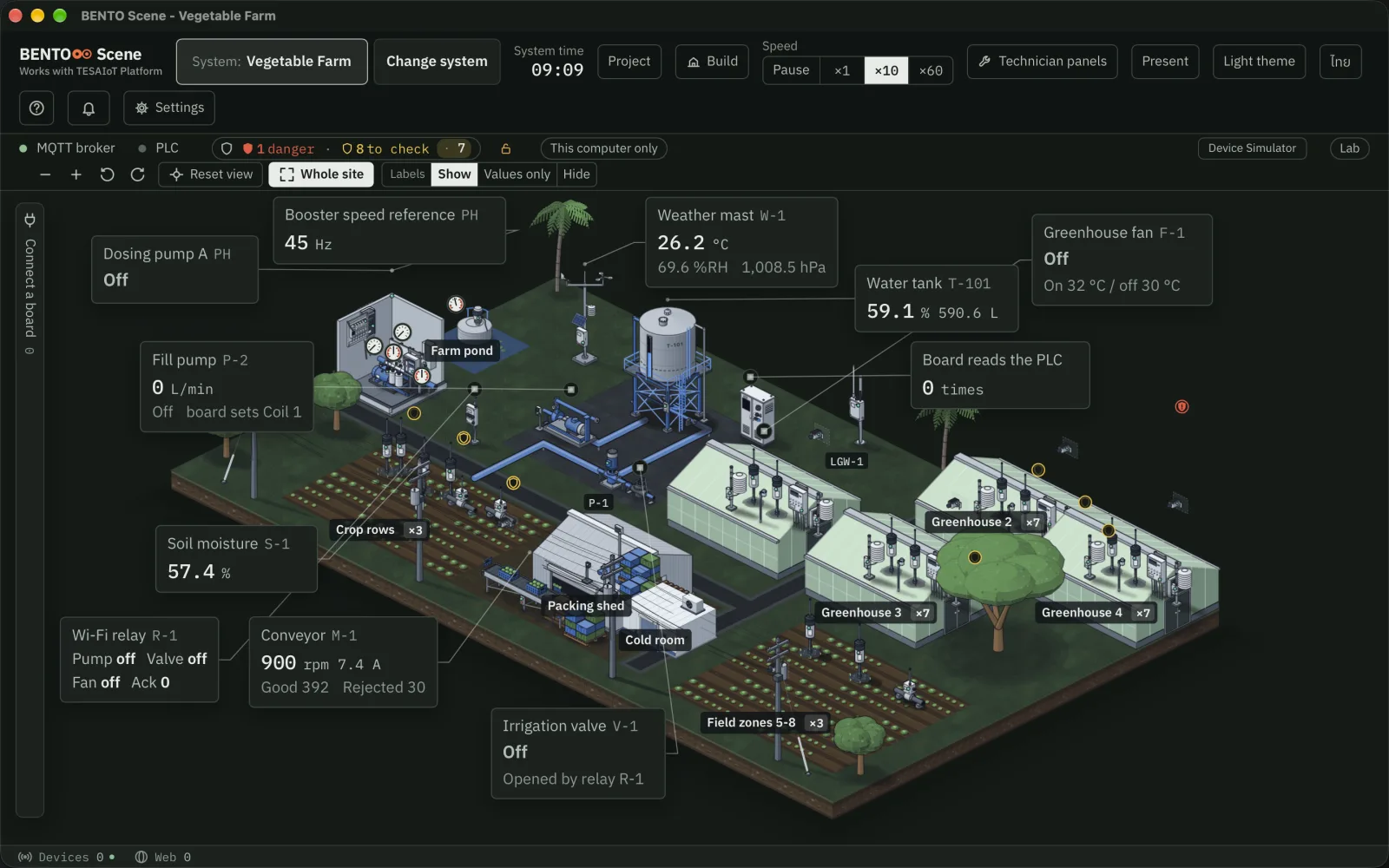
Systeme zum Starten, vom Wassertank im Haus über einen Bauernhof, eine Abfülllinie, ein Hotelstockwerk und eine Krankenstation bis zu einem EV-Ladestandort.
Werte kommen über MQTT an, und größere Systeme haben eine PLC, die Modbus TCP spricht.
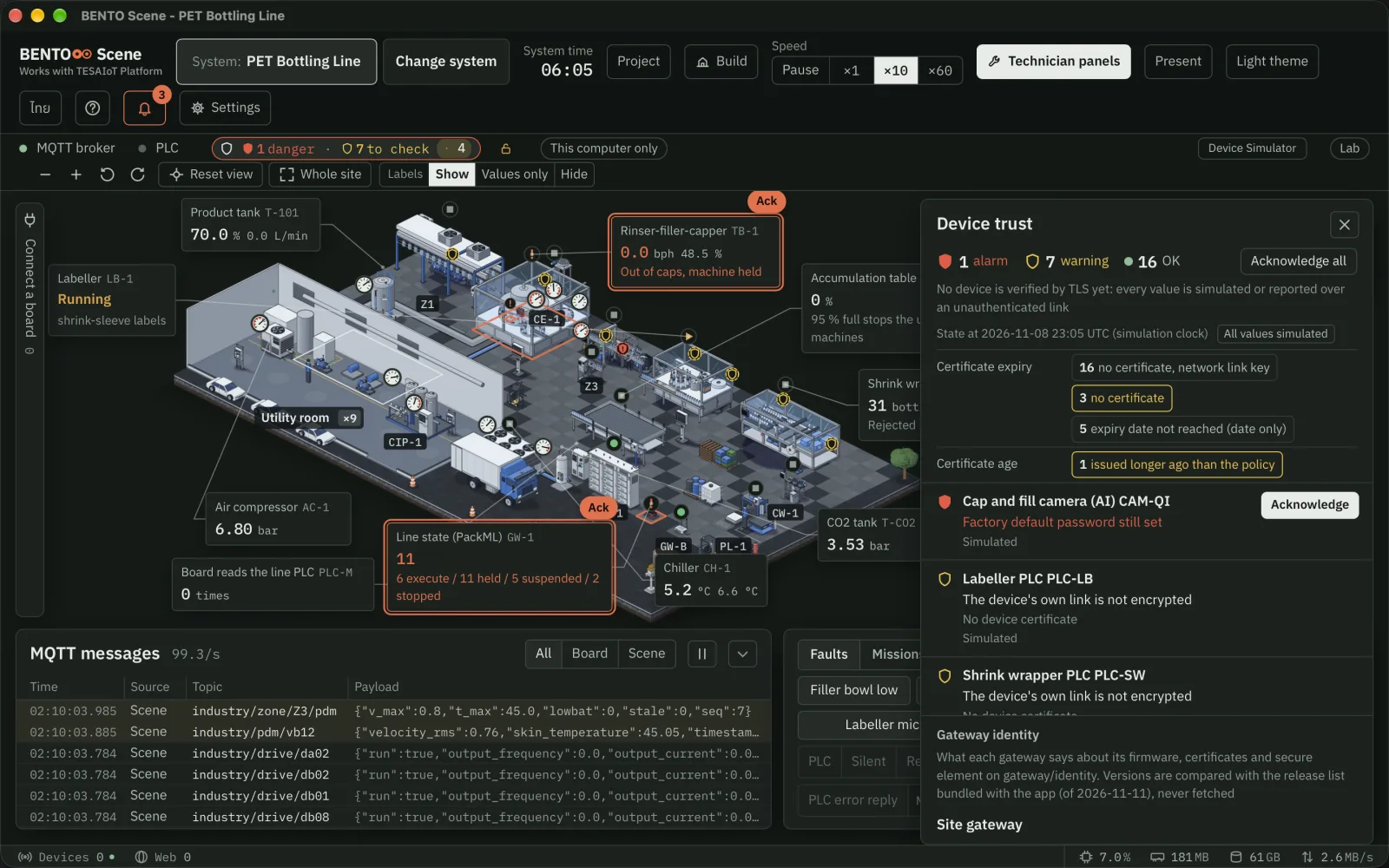
Jedes Gerät zeigt, ob seine Identität geprüft ist, ob sein Zertifikat bald abläuft und ob seine Firmware veraltet ist.
Ihre eigene Scene
Erstellen Sie eine Scene des Ortes, an dem Sie arbeiten.
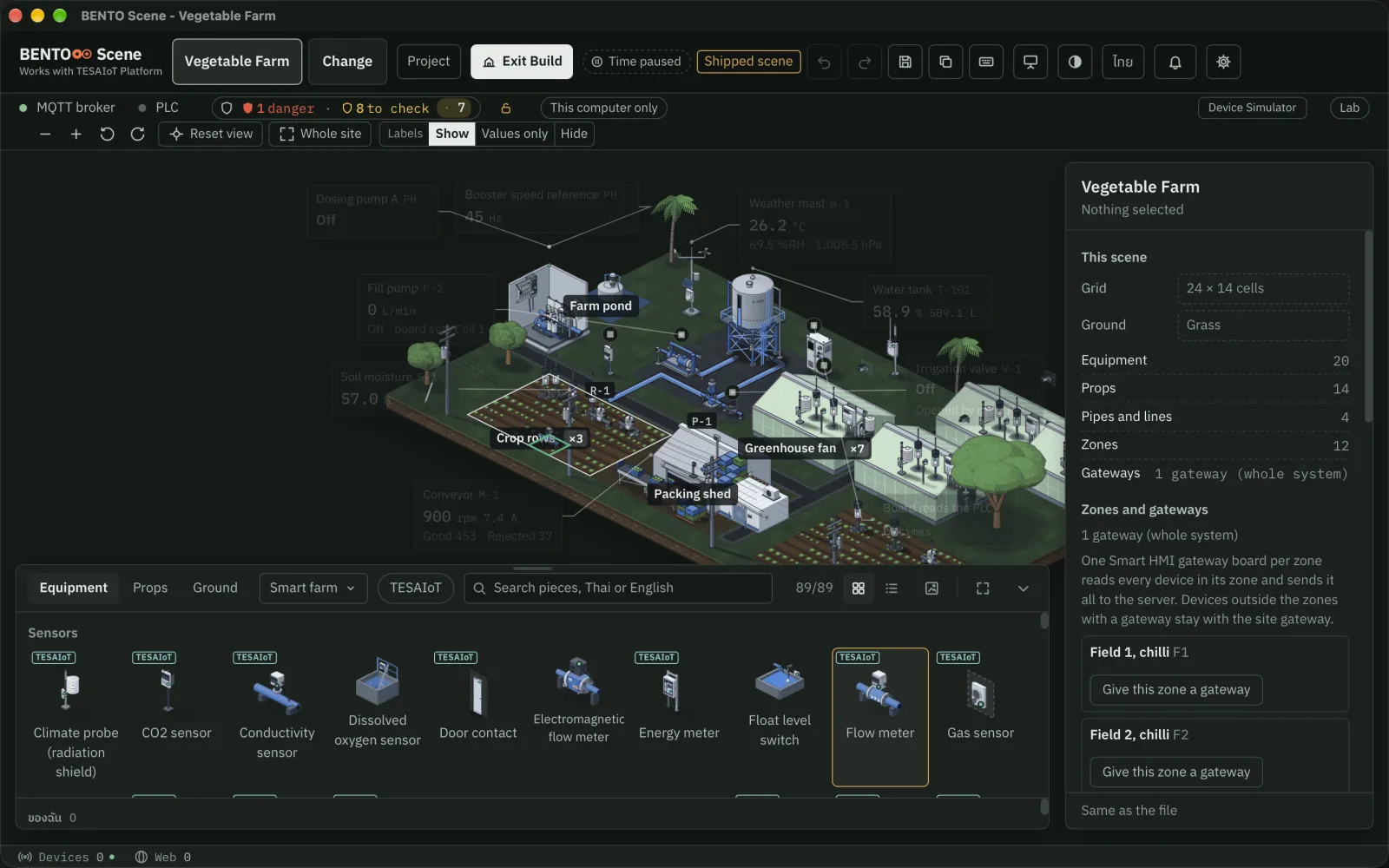
Sie bearbeiten kein Startsystem, um Ihr eigenes zu bekommen. Sie legen ein neues Projekt an, bauen es Teil für Teil auf und speichern es dann als eine Datei, die Sie an die Entwickler weitergeben können, die das echte System bauen.
Neues Projekt
Wählen Sie eine leere Scene, die Branche und die Größe und geben Sie ihr einen Namen.
Bauteile platzieren
Pumpen, Tanks, Kühlschränke, Türen, Zähler und Kameras aus der Bauteilbibliothek.
Live-Daten anbinden
Geben Sie jedem Wert ein MQTT-Topic oder ein Modbus-Register.
Ein Board verbinden
Verbinden Sie zuerst eine Anwendung im Emulator damit, dann ein echtes Board.
Die fertige Scene wird als .bentoscene-Datei gespeichert und kann für Entwickler exportiert werden.
Verbinden
Ihre Anwendung spricht mit ihr wie mit dem echten Standort.
Schreiben Sie die Anwendung in der BENTO IDE. Scene sendet die Werte, die Anwendung sendet Befehle zurück, über den MQTT-Broker, der bereits in Scene steckt. Beginnen Sie mit dem Emulator im Browser und bringen Sie dieselbe Anwendung dann auf ein Board.
Boards: das TESAIoT Dev Kit, das PSOC™ Edge E84 Evaluation Kit und das reTerminal oder der Emulator. Das PSOC™ Edge E84 HMI Kit kann seine Edge-AI-Ergebnisse senden.
Simulierte Edge AI Ergebnisse treffen neben den Sensorwerten ein, sodass eine Anwendung darauf reagieren kann, was ein Modell erkannt hat.
Üben
Spielen Sie die Störungen durch, die Sie an einem echten Standort nicht auslösen können.
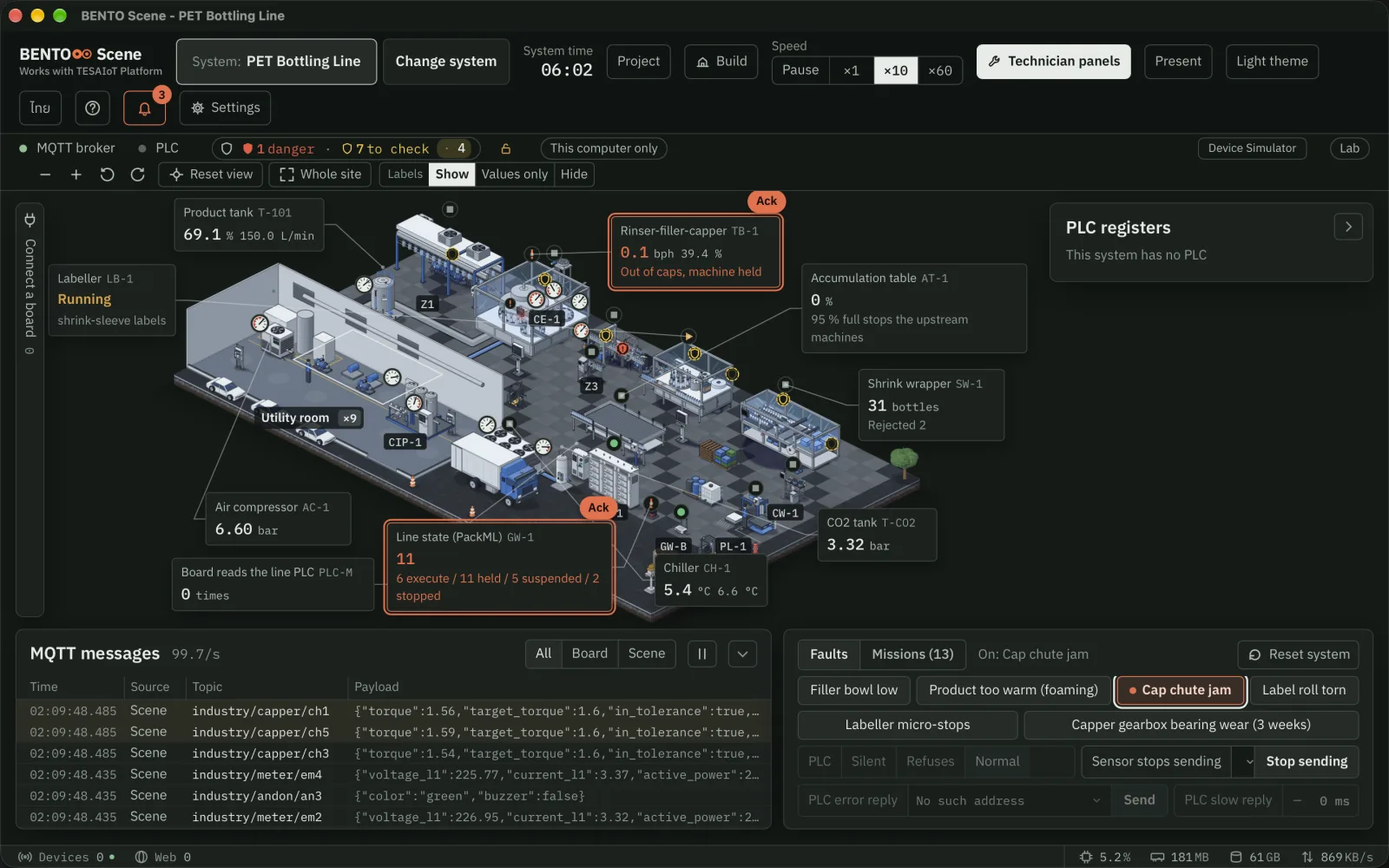
Jedes System hat Schaltflächen, mit denen etwas schiefgeht: eine klemmende Pumpe, ein eingefrorener Sensor, ein gefälschter Befehl. Mit Zurücksetzen ist wieder alles normal. Missionen machen aus einem System eine Übung mit klarem Bestanden oder Nicht bestanden.
Fragen
Fragen Sie einen AI-Assistenten zu Ihrem System.
Scene hat eine eingebaute Assistentenverbindung, die auf Ihrem Computer läuft. Ein Assistent kann Geräte, Werte, Verlauf, Alarme und Edge AI Ergebnisse lesen und ein Gerät oder eine ganze Scene entwerfen. Ein Entwurf wartet, bis eine Person ihn prüft und annimmt.
Aus, bis der Betreiber sie einschaltet, mit einem Einwilligungsfenster und einem Protokoll dessen, was gefragt wurde.
Der Betreiber entscheidet, was den Computer verlässt.
Wachsen
Beginnen Sie auf einem Computer. Wachsen Sie, wenn Sie bereit sind.
Dieselben Sensoren, PLC und Boards lassen sich auf drei Arten verbinden. Sie unterscheiden sich darin, wo die Daten gespeichert werden und was Scene tut.
Scene auf Ihrem Computer
Scene ist der lokale Server: Sie entwerfen die Scene und verbinden Ihre eigenen Boards. Zum Lernen, Testen und Vorführen.
TESAIoT Community Edition
Ihr eigener Server speichert die Daten länger. Scene liest sie als schreibgeschützte App. Die Geräteseite ist getestet; Scene mit der neu veröffentlichten Community Edition ist noch nicht getestet.
TESAIoT Enterprise
Geräteidentität, Zertifikate, viele Standorte und viele Konten. Scene ist ein schreibgeschützter Viewer. Ergebnis ausstehend: noch nicht gegen die laufende Platform ausgeführt.
Funktioniert mit der TESAIoT Platform, Community Edition oder Enterprise. Jede Variante ist im BENTO Scene Leitfaden beschrieben, mit dem, was getestet wurde, und dem, was noch ein Plan ist.
BENTO Scene erhalten
Demnächst
BENTO Scene läuft auf macOS. Der öffentliche Download wird hier angekündigt. BENTO Anwendungen können Sie schon jetzt im Browser schreiben und ausprobieren.
Bilder aus BENTO Scene zeigen simulierte Systeme mit simulierten Daten.