
BENTO Scene
Un modello in tempo reale del proprio sito.
Un'azienda agricola o una fabbrica reale non si possono accelerare, e nessuno può premere un pulsante per bloccare una pompa solo per vedere che cosa succede. In BENTO Scene si possono fare entrambe le cose. Simula un intero sito sul computer, e le applicazioni e le schede dialogano con esso come farebbero con quello reale.
In arrivo BENTO Scene funziona su macOS. Il rilascio pubblico è in arrivo.
Che cos'è
Ogni elemento del sito si muove con i propri tempi.
Aprendo un sistema lo si vede come un disegno in prospettiva: i serbatoi si riempiono e si svuotano, le pompe girano, su ogni dispositivo c'è un riquadro con il valore. Si passa dall'intero sito a una zona e poi a un singolo dispositivo. Si accelera il tempo quando si vuole vedere una giornata in un minuto.
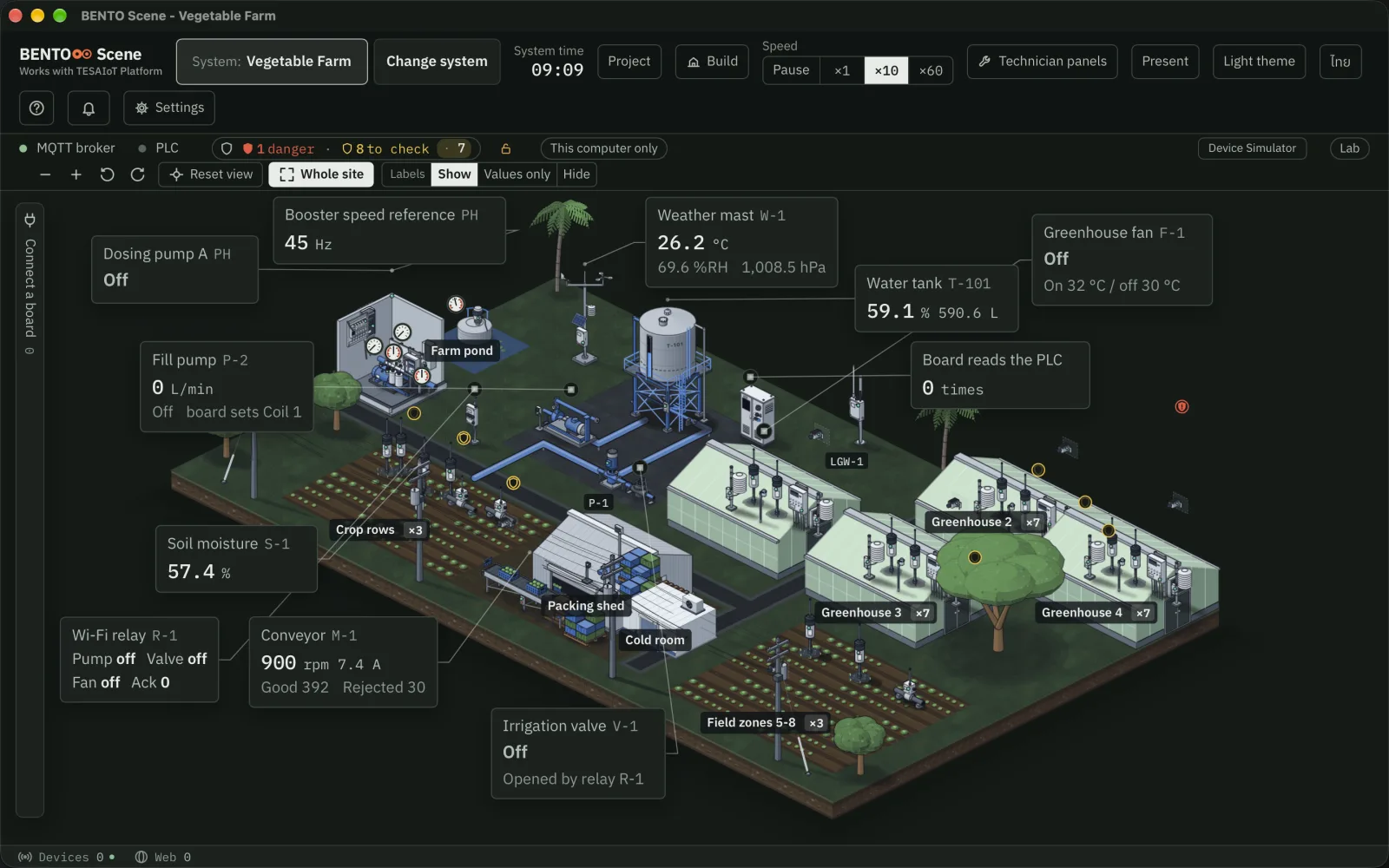
Sistemi di partenza, dal serbatoio d'acqua di casa a un'azienda agricola, una linea di imbottigliamento, un piano d'albergo, un reparto e un sito di ricarica per EV.
I valori arrivano tramite MQTT e i sistemi più grandi hanno un PLC che parla Modbus TCP.
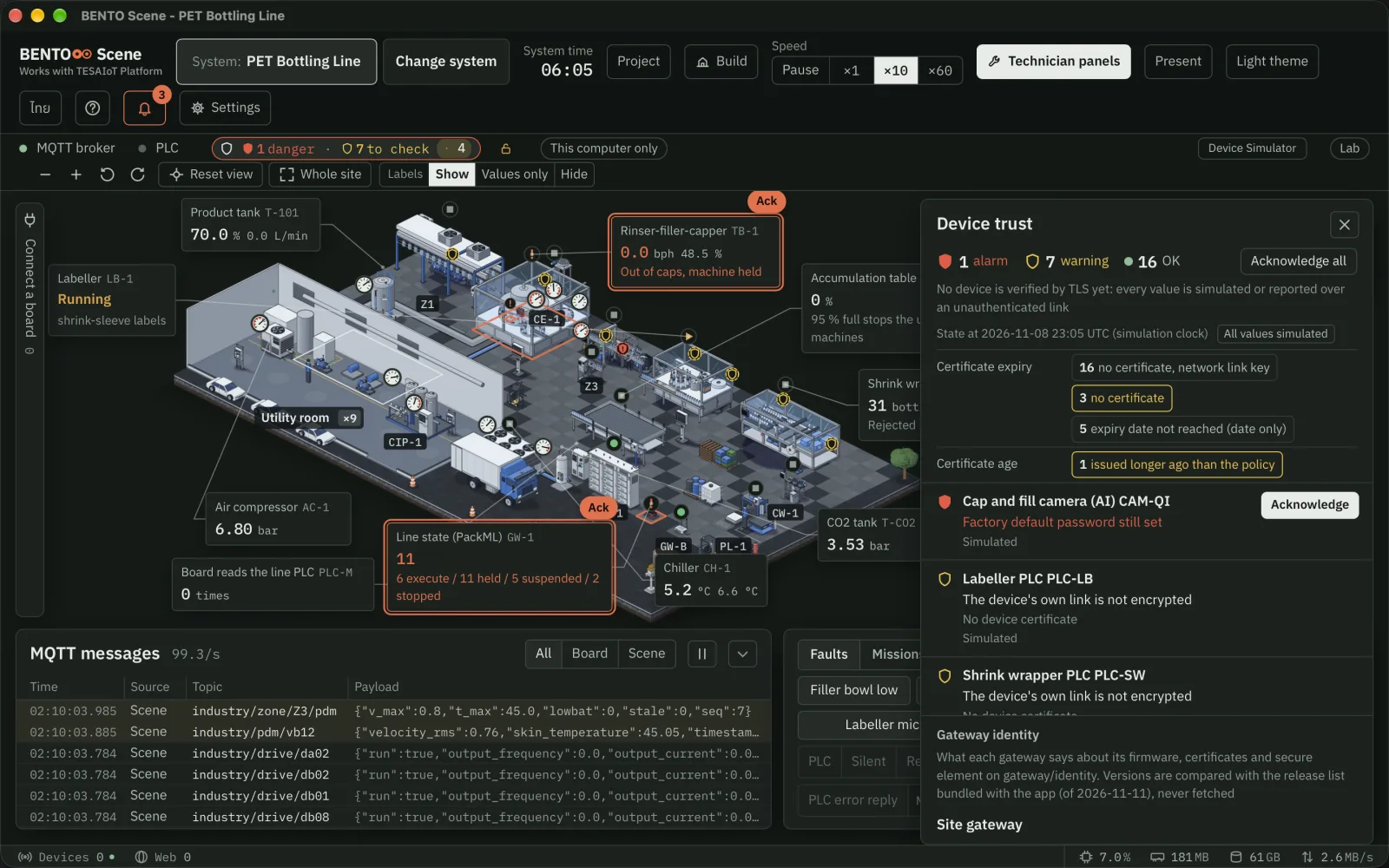
Ogni dispositivo mostra se la sua identità è verificata, se il suo certificato sta per scadere e se il suo firmware è vecchio.
La propria Scene
Creare una Scene del luogo in cui si lavora.
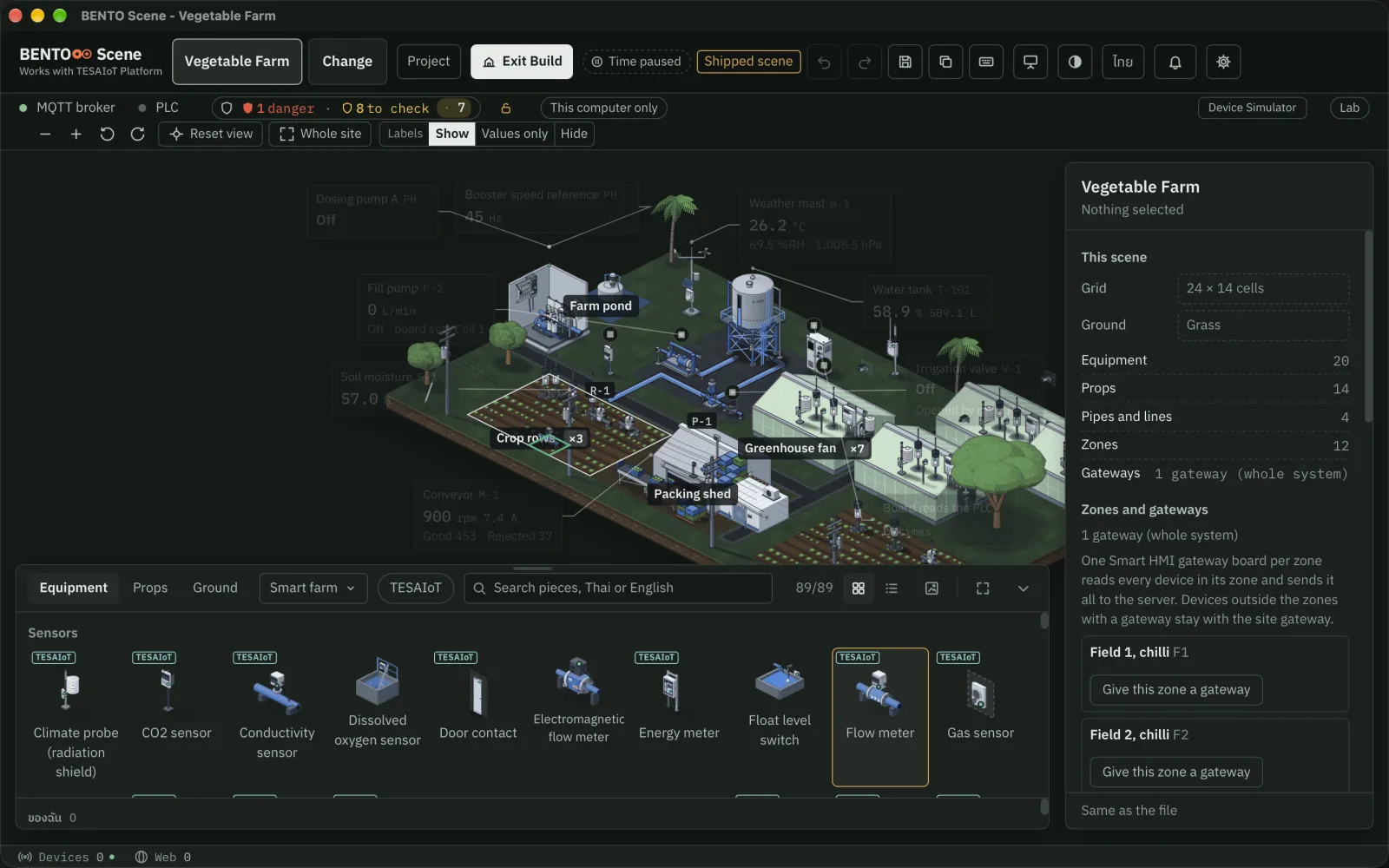
Per averne una propria non si modifica un sistema di partenza. Si crea un nuovo progetto e lo si costruisce pezzo per pezzo, poi lo si salva in un unico file da consegnare agli sviluppatori che realizzeranno il sistema reale.
Nuovo progetto
Si sceglie una Scene vuota, il settore e la dimensione, e le si dà un nome.
Posizionare i componenti
Pompe, serbatoi, frigoriferi, porte, contatori e telecamere dalla libreria dei componenti.
Associare i dati in tempo reale
A ogni valore si assegna un topic MQTT o un registro Modbus.
Collegare una scheda
Si collega prima un'applicazione nell'emulatore, poi una scheda reale.
La Scene finita viene salvata come file .bentoscene e può essere esportata per gli sviluppatori.
Collegare
L'applicazione dialoga con la Scene come farebbe con il sito reale.
Si scrive l'applicazione nel BENTO IDE. Scene invia i valori e l'applicazione rimanda i comandi, attraverso il broker MQTT già presente in Scene. Si parte dall'emulatore nel browser, poi si porta la stessa applicazione su una scheda.
Schede: il TESAIoT Dev Kit, il PSOC™ Edge E84 Evaluation Kit e il reTerminal, oppure l'emulatore. Il PSOC™ Edge E84 HMI Kit può inviare i propri risultati Edge AI.
I risultati simulati di Edge AI arrivano accanto ai valori dei sensori, così un'applicazione può reagire a ciò che un modello ha riconosciuto.
Esercitarsi
Provocare i guasti che non si possono causare in un sito reale.
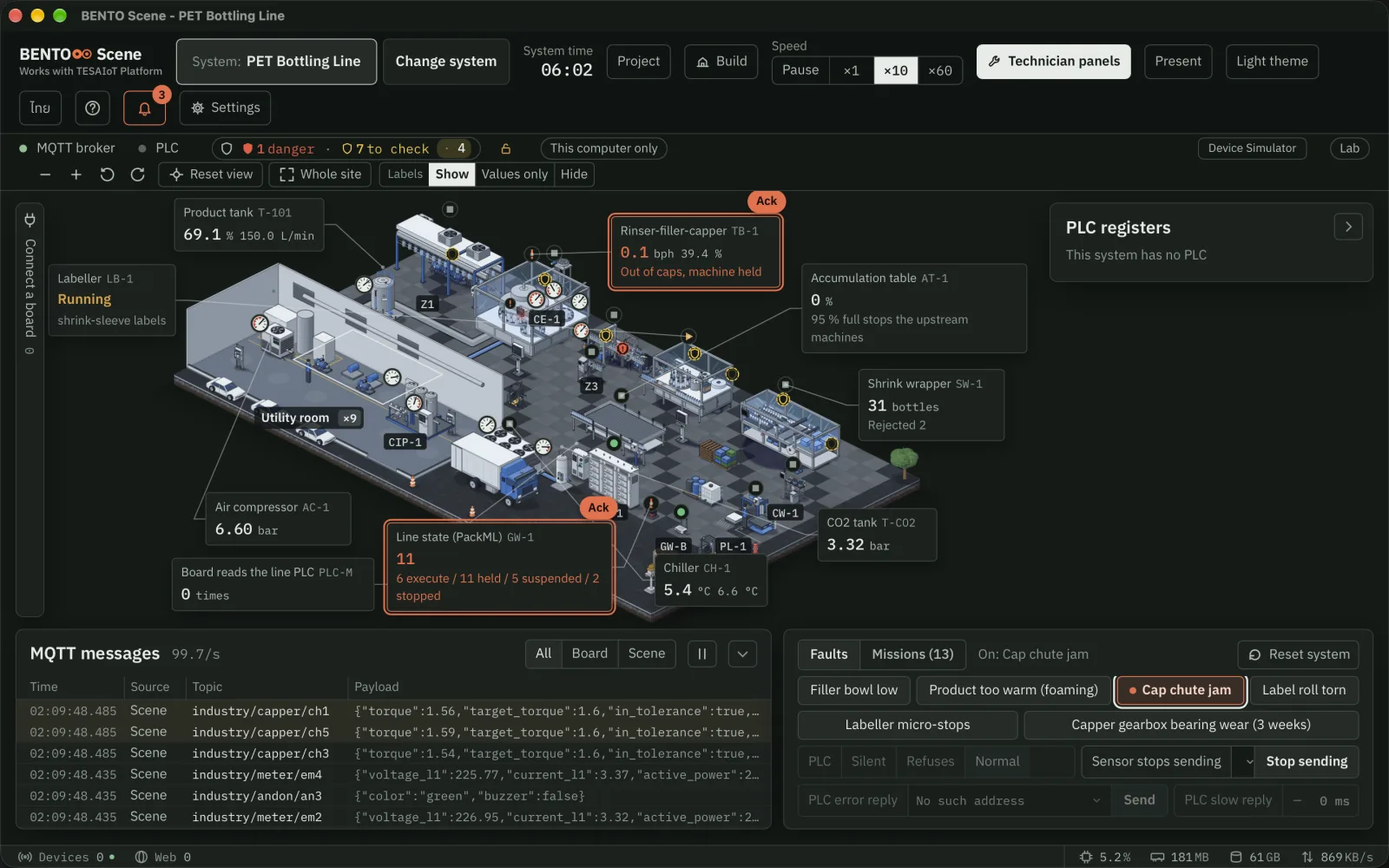
Ogni sistema ha pulsanti che fanno andare storto qualcosa: una pompa bloccata, un sensore congelato, un comando falsificato. Premendo reimposta tutto torna normale. Le missioni trasformano un sistema in un esercizio con un esito chiaro, superato o non superato.
Chiedere
Fare domande a un assistente AI sul proprio sistema.
Scene ha una connessione integrata per assistenti, che funziona sul computer. Un assistente può leggere dispositivi, valori, storico, allarmi e risultati Edge AI, e può preparare la bozza di un dispositivo o di un'intera Scene. Una bozza resta in attesa finché una persona la controlla e la accetta.
Disattivata finché l'operatore non la attiva, con una finestra di consenso e un registro di ciò che è stato chiesto.
È l'operatore a decidere che cosa lascia il computer.
Crescere
Iniziare su un solo computer. Crescere quando si è pronti.
Gli stessi sensori, lo stesso PLC e le stesse schede si possono collegare in tre modi. Differiscono per dove vengono conservati i dati e per ciò che fa Scene.
Scene sul proprio computer
Scene è il server locale: si progetta la Scene e si collegano le proprie schede. Per imparare, provare e fare dimostrazioni.
TESAIoT Community Edition
Il proprio server conserva i dati più a lungo. Scene li legge come app in sola lettura. Il lato dispositivo è testato; Scene con la Community Edition appena rilasciata non è ancora testato.
TESAIoT Enterprise
Identità dei dispositivi, certificati, molti siti e molti account. Scene è un visualizzatore in sola lettura. Risultato in attesa: non ancora eseguito sulla Platform in produzione.
Funziona con la TESAIoT Platform, Community Edition o Enterprise. Ogni modo è descritto nella guida di BENTO Scene, con ciò che è stato provato e ciò che è ancora un piano.
Ottenere BENTO Scene
In arrivo
BENTO Scene funziona su macOS. Il download pubblico verrà annunciato qui. Fin d'ora si possono scrivere e provare applicazioni BENTO nel browser.
Le immagini di BENTO Scene mostrano sistemi simulati con dati simulati.